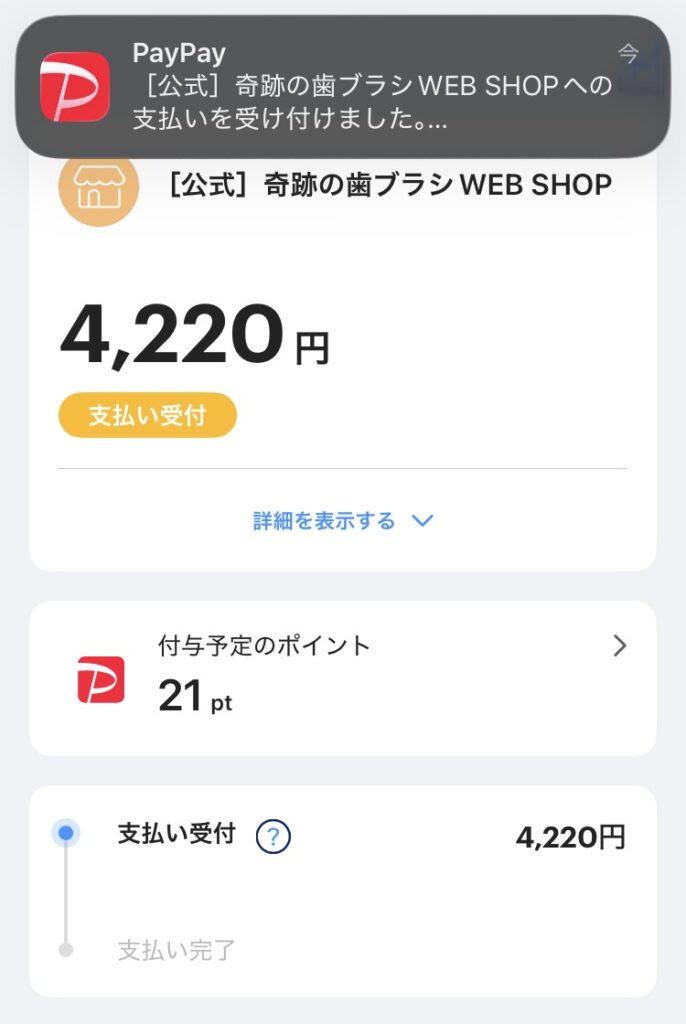
あるコミュニティの会費を払う機会があり、PayPayを使うことになった。60代の私が、一人で設定した。時間はかかったが、順番通りにやれば迷う場所はない。
だが本題はそこじゃない。設定してから3か月、一度も使わずに寝かせていた。先日ようやく初めて買い物に使って、そこで分かったことが4つある。
知らないと驚くことばかりだった。とくに、あの「PayPay」という音は小さくはできるが、消すことはできない(公式がそう書いている)。理由まで調べたら、消したくなくなった。
驚いた4つは、これだ。
- パソコンで注文すると、QRコードが出てくる
- 残高の画面は、スクショを撮ると真っ白になる
- 支払いが通ると「PayPay」と大きな音が鳴る(小さくはできるが、消せない)
- 残高880円でも買い物はできてしまう(ゆうちょから1万円が自動で動く)
設定の全手順は、最後に畳んで置いておく。
PayPayを設定して3か月、初めて使った日に驚いたこと
8月の下旬、歯ブラシを4,220円ぶん買った。茶の間で、パソコンから注文した。
先に白状しておく。この注文は、ほとんどAIに聞きながらやっている。どのボタンを押すのか、この画面で何を選ぶのか、いちいち相談した。60代が一人で全部できた、という話ではない。
パソコンで注文すると、QRコードが出てくる
パソコンで注文すると、アプリは勝手に立ち上がらない。画面にQRコードが出て、それをスマホのPayPayで読む形になる。私は先に「QRが出る」と教わっていたから、別に何とも思わなかった。郵貯からSBI証券へ、時々振り込みをやっている。あの手の画面には免疫がある。
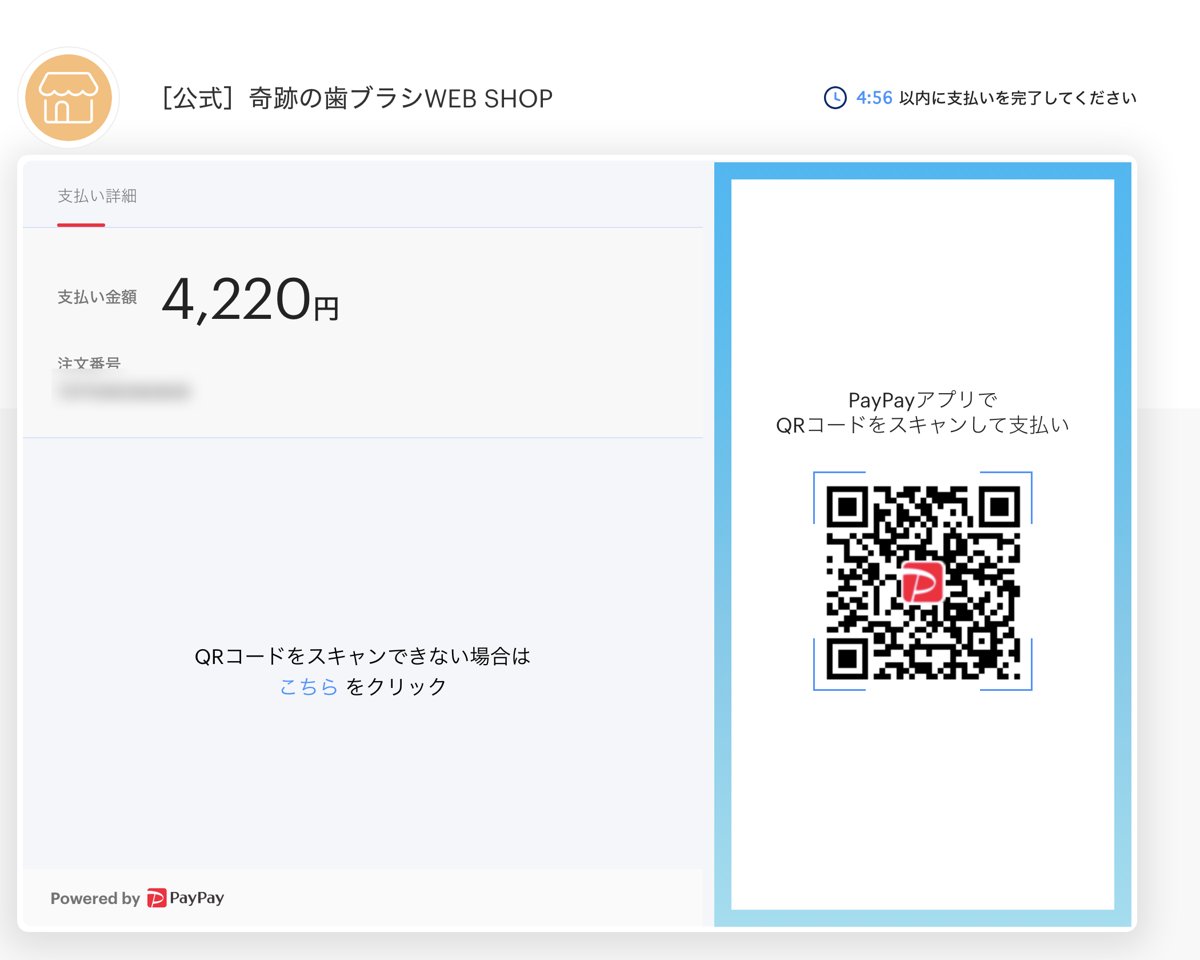
ただ、知らない人はびっくりすると思う。買ったつもりなのに、四角い模様が出てくるのだから。
残高の画面は、スクショを撮ると真っ白になる
残高の画面は、スクショを撮ると真っ白になる。壊れたのかと思ったが、そういう造りらしい。公式に理由は書かれていないが、残高やコードを写して悪用されるのを防ぐためだろう。
支払いが通ると「PayPay」と大きな音が鳴る
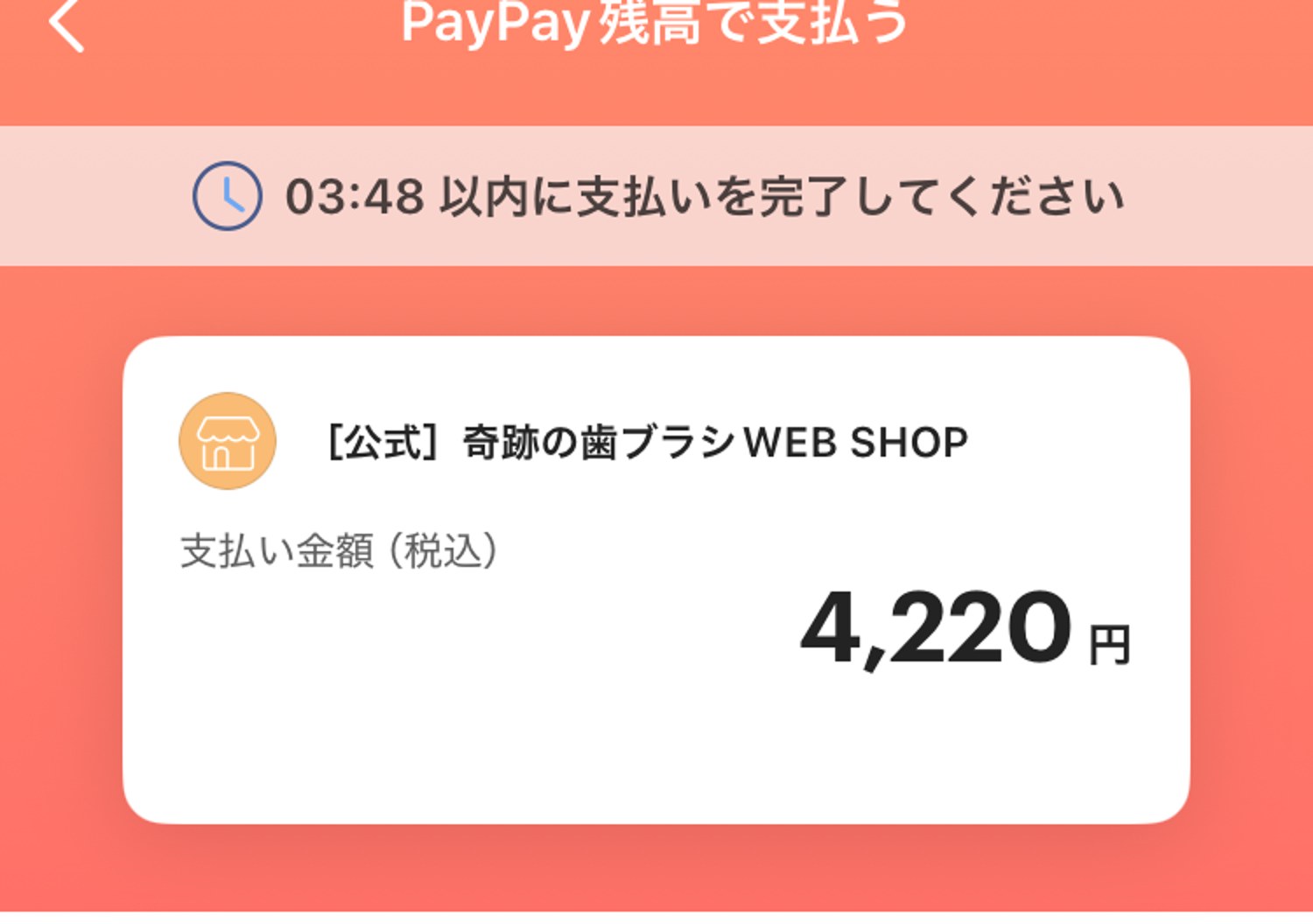
支払いが通った瞬間、「PayPay」と大きな音が鳴った。朝の茶の間だ。台所では朝飯の支度、家の者は身支度の最中。そばには誰もいない。
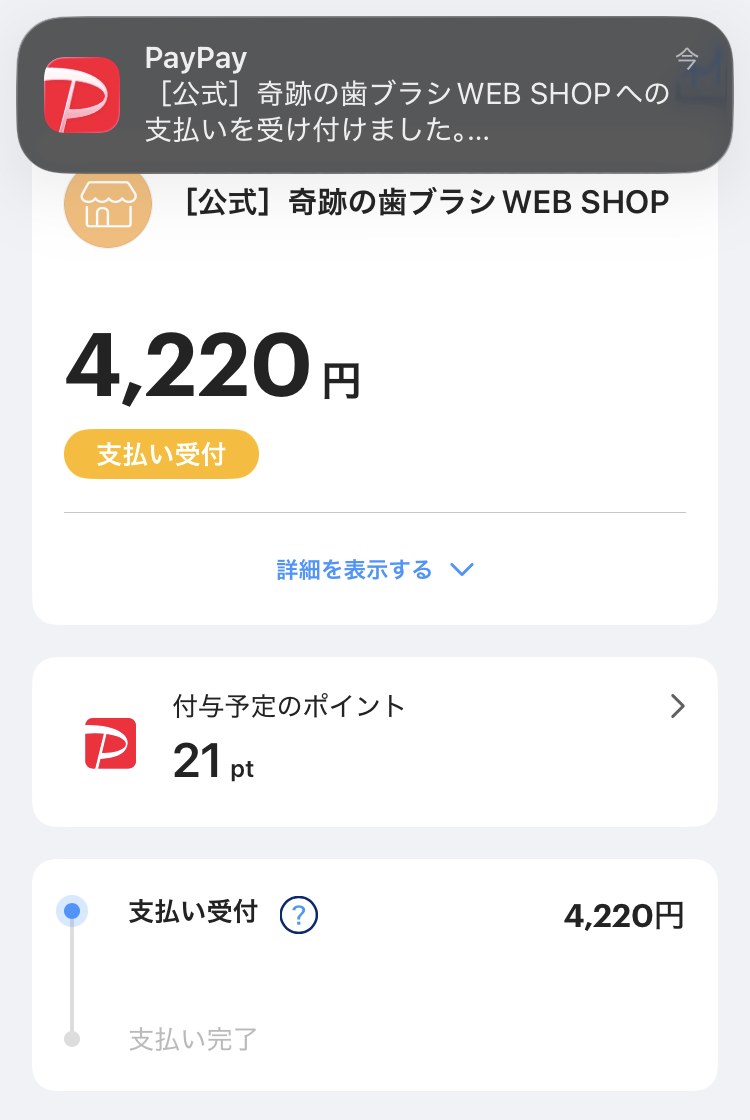
調べたら、小さくはできるが、消すことはできないと分かった。そして消す前に、ひとつ引っかかった。
あの音は「恥ずかしい」のか|金を払った証明だ
検索してみて驚いた。「paypay 音消す」は月に12,000回以上調べられている(ラッコキーワード調べ・2026年8月)。「うるさい」「恥ずかしい」で探している人もいる。
だが待ってほしい。あの音は、金を払った証明だ。店の人は、あの音で「払われた」と分かる。レジの「チーン」と同じ役目だ。
スマホの写真のシャッター音は消せない。あれは他人を守る音(盗撮を防ぐ)だからだ。PayPayの音は自分と店を守る音。こちらも消すことはできず、音量を変えられるだけだ。同じ「消せない音」でも、守っている相手が違う。
音を悪用した詐欺が、実際に起きている
PayPayは2025年(令和7年)10月、加盟店に向けてこう注意している。「実際には決済が完了していないにもかかわらず、決済が完了したように装う不正行為」が確認され、その支払い音が悪用されていると。
だから店には「音だけで判断するな。客のアプリの完了画面と、店の取引ステータスの両方を確認しろ」と伝えている。偽物が出回るほど、あの音は「払った証明」として通用しているということだ。
そう考えると、大きい音も悪くない。迷惑にならない場所なら、鳴らしておけばいい。私が驚いたのは、朝の茶の間で誰もいなかったからだ。
小さくはできる。だが、消すことはできない
やり方は簡単だ。アプリ右下の「アカウント」→「音量設定」。動かすたびに「PayPay」と鳴るので、耳で決められる。
ただし公式にはこう書いてある。「お支払い時『PayPay』の音は消すことができませんのでご了承ください」。小さくはできる。ゼロにはできない。
ここまで読めば、その理由は分かると思う。あれは店のための音でもあるからだ。くわしい手順は公式のこの頁にある。
お支払い時の音量設定について(PayPayヘルプ)
実際に下げてみた。もともと6分の1くらいだった目盛りを、10分の1まで絞った。それでも、結構うるさい。
そういう作りなのだと思う。絞っても聞こえる音でなければ、証明の役目を果たさない。
ついでに調べたら、マナーモードにしても鳴るらしい。あの音は着信音ではなく音楽と同じ扱いだから、本体のサイレントでは止まらない。本当に音を出したくない場面では、イヤホンをつないでおくと本体から鳴らないという手があるそうだ。これは私の耳で確かめていない。
出典:PayPay「支払い音を悪用した不正行為にご注意ください」(2025年10月9日・加盟店向け)https://paypay.ne.jp/notice-merchant/20251009/n-01/
残高880円でも、買い物はできてしまう
払い終わって、残高は880円になった。次に何か買おうとしたら、足りない。
私の設定を見たら「オートチャージ」が入っていた。最小チャージ金額は10,000円。引く先はゆうちょ銀行。
足りないまま止まるのではなく、その場で1万円が入る
公式にはこう書いてある。「PayPay残高でのお支払い時に残高が足りない場合自動的に不足額以上がチャージされてお支払いが完了します」(PayPayヘルプ「オートチャージ機能について」)。
つまり、レジで足りないと分かった瞬間に、ゆうちょから1万円がPayPayに入って、そのまま払う形になる。不足が500円でも、1万円まるごと入る。設定額でも足りないときは、支払い額ぴったりになるようにチャージされる。
では、ゆうちょが空だったら
これも書いてあった。チャージできない原因の筆頭が口座残高不足で、「十分な口座残高を準備した後にチャージするか、別のチャージ方法をご利用ください」とある(PayPayヘルプ「チャージできない」)。無いものは出てこない。
ネットの説明が二通りある
調べていて引っかかったのが、ここだ。解説記事の多くは「残高が◯円を下回ったら自動でチャージされる」と書いている。だが私の画面の言葉は「最小チャージ金額」で、公式の説明も「支払いのときに足りなければ入る」だ。同じ「オートチャージ」でも、中身が入れ替わっている。
古い記事が消えずに残っているのだと思う。書いてある言葉が自分の画面と違ったら、自分の画面のほうが正しい。
で、実際にいつ引かれるのか。設定を切らずに、そのまま置いてみることにした。
1か月後、本当に1万円が動いた
それから1か月。本屋のレジで1,430円を払った。残高は880円しかない。足りないのは550円だ。
払った瞬間、ゆうちょから10,000円が入った。取引履歴を見ると、支払いとチャージが同じ時刻で並んでいる。残高は9,450円になった。
550円足りないだけで、1万円。公式に書いてあったとおりだった。自分で入金しないと買えないものだと思っていたが、そうではない。残高が少ないと、勝手に補填される。
出典:PayPay「オートチャージ機能について」https://paypay.ne.jp/help/c0054//PayPay「チャージできない」https://paypay.ne.jp/help/c0049/(2026年8月24日に確認)
60代でも設定できた。ただし、使うまでが遠い
正直、思ったより簡単だった。一番手間取ったのは免許証の撮影で、角度を合わせるのに少し時間がかかった。それ以外は画面の指示通りに動けば詰まらない。
「60代には難しそう」と思っていたが、そんなことはなかった。次に何をすればいいかがその都度表示されるので、順番通りに動くだけでいい。
設定が終わっても、使う場面が来るまで3か月かかった。難しいのは設定ではなく、最初の1回を踏み出すところだった。
まとめ|PayPayの音は消せない。だが、消さなくていい
- 音は小さくできるが、消せない(公式が明記している)
- あれは払った証明。悪用した詐欺が出るほど、証明として通用している
- 残高が足りなくても買えてしまう。私は550円足りないだけで1万円が動いた。設定を一度見ておくこと
- パソコンで買うとQRコードが出る。スマホのPayPayで読むだけだ
私は音量を10分の1まで下げた。それでも、うるさい。次は、鳴っても平気な顔ができるかどうかだ。
設定の全手順(12ステップ・写真つき)
ここから先は、アプリを入れるところから本人確認まで。長いので畳んである。これから設定する人だけ開けばいい。
PayPay設定の全12ステップを開く
用意するもの
設定を始める前に、この4つを手元に用意しておくとスムーズだ。
- iPhone(またはAndroid)
- 電話番号(SMSが届くもの)
- メールアドレス
- 運転免許証(本人確認に使う)
クレジットカードは不要だった。銀行口座は後から登録する形になる。
ステップ1:アプリをダウンロードする
App StoreでPayPayと検索してダウンロードする。無料だ。インストールが終わったら開く。
ステップ2:電話番号を入力する
アプリを開くと最初に電話番号の入力画面が出る。自分のスマホの番号をそのまま入れる。
ステップ3:SMS認証コードを入力する
入力した番号にSMSで4桁の番号が届く。それを画面に打ち込む。1分以内に届いたので焦る必要はない。
ステップ4:パスワードを設定する
6桁の数字でパスワードを作る。誕生日や「123456」のような連番は避けた方がいい。忘れないように手帳にメモしておくと安心だ。
ステップ5:本人確認を設定する

「本人確認をする」ボタンをタップ。国籍「日本」を選んで次へ進む。

本人確認の流れが表示される。書類撮影→顔写真→個人情報入力の3ステップ。「申請をはじめる」をタップ。
ステップ6:免許証を撮影する

免許証の表面を枠に合わせて真上から撮影する。
次に厚み(横から45度)、裏面の順に撮影する。背景は濃い色を選ぶと認識されやすい。

影や光の反射が入らないよう注意。指が写らないようにする。
ステップ7:顔写真を撮影する

前面カメラで顔写真を撮影する。メガネは外した方が認識されやすい。まばたきチェックもある。
撮影した顔写真の確認画面が出る。問題なければ「まばたきチェックに進む」をタップ。
ステップ8:個人情報を入力する
氏名・性別・生年月日・職業・住所・利用目的を順番に入力する。免許証の記載通りに入力する必要がある。

利用規約の確認画面。内容を確認して「上記に同意して次に進む」をタップ。
ステップ9:申請を完了する
入力内容の確認画面が出る。内容に間違いがなければ「申請を完了する」をタップ。
「本人確認の申請を受け付けました」と表示されれば完了だ。審査には最大10日かかる。終わったらプッシュ通知で知らせてくれる。
ちなみにマイナンバーカードのICチップを使った申請なら最短翌日で終わるらしい。私は写真撮影で申請したが、急ぐ人はそちらの方が早い。
ステップ10:メールアドレスを登録する
メールアドレスを入力すると認証メールが届く。メールを開いて「メールアドレスを認証する」をタップ。期限は1分以内なので、すぐに押すこと。
ステップ11:トラッキング設定

「トラッキングを許可しますか?」という画面。「アプリにトラッキングしないように要求」を選べばOK。
ステップ12:チャージ方法を選ぶ(審査完了後)
本人確認の審査が通ったら、銀行口座を登録してチャージができるようになる。審査待ちの間は次へ進めないので、通知が来るまで待てばいい。
銀行口座を登録するとき、途中で「指定のフリーダイヤルに電話してください」という画面が出た。こちらから発信すると自動音声でワンタイムパスワード(5桁)が流れるので、メモして入力すれば登録完了だ。チャージのたびに電話が必要なわけではない。
ひとつ手間取ったのが、登録電話番号が携帯か固定電話かわからなかった点。銀行に届け出ている電話番号から発信しないと認証が通らないので、先に確認しておくとスムーズだ。
審査が通ると、PayPayからメールが届く。件名は「本人確認が完了しました」。これが来たら銀行口座の登録やチャージができるようになる。メールには金融サービス(PayPay資産運用・PayPayクレジットなど)の案内も一緒に入っているが、すぐ使わないなら読み飛ばしてOKだ。

コメント